Pantalla Cursos
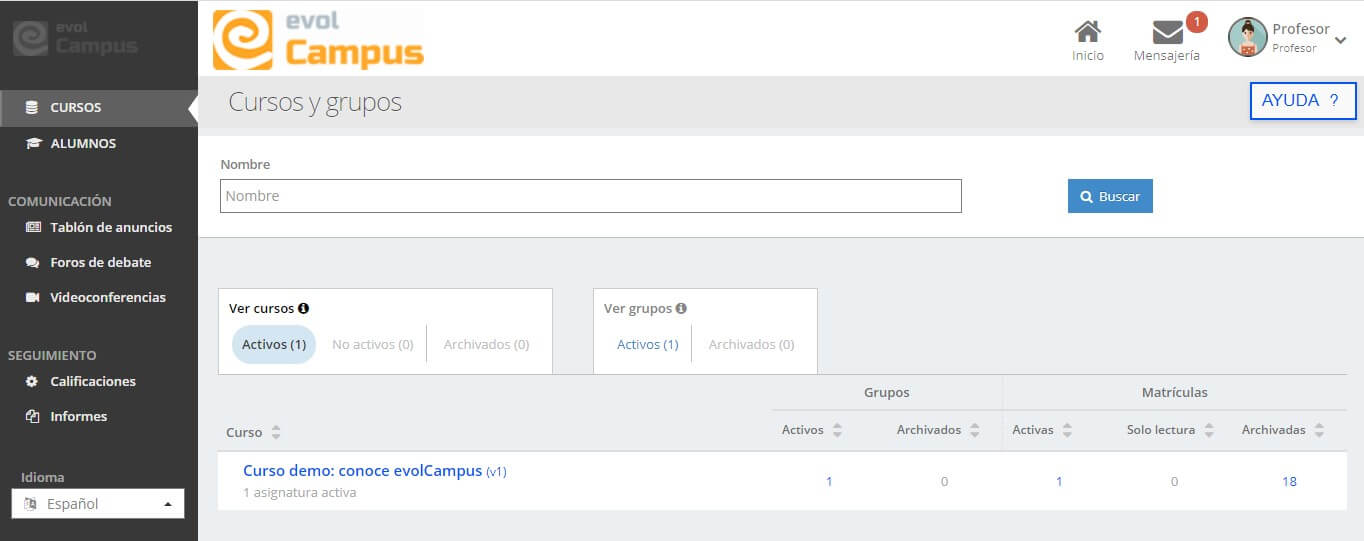 En esta pantalla podremos editar tanto cursos como ver grupos, siendo los conceptos:
- Curso es el conjunto de actividades que el alumno deberá completar. Estas actividades pueden estar estructuradas o no en asignaturas, temas y subtemas. El curso no lleva ningún tipo de configuración de cómo se realizará esa formación.
- Grupo es el conjunto de alumnos que estudian juntos y es donde se configura cómo se va a realizar la formación.

- Cursos:
– Activos: cursos que tienen al menos un grupo activo.
– No activos: cursos que no tienen ningún grupo, o que tienen todos sus grupos archivados.
– Archivados: cursos no disponibles para matriculación.
- Grupos:
– Activos: grupos en los que se pueden matricular alumnos.
– Archivados: grupos no disponibles para matriculación.
El archivado es una herramienta común en toda la plataforma, que nos permite separar aquellos elementos que estamos utilizando actualmente (activos), de aquellos que ya no utilizamos y que no vamos a utilizar en el futuro (archivados). Los elementos archivados se pueden seguir consultando y se pueden reactivar, pero ya no se pueden utilizar.Cursos
CONTENIDOS DEL CURSO
Desde el botón Editar contenidos accederemos a la herramienta donde se crean las actividades y los temas, que cuenta con su propio archivo de ayuda. Podrá acceder a este contenido si tiene asignado el permiso de edición para su curso.Grupos
Podrá acceder a este contenido si tiene asignado el permiso de acceso a actividades.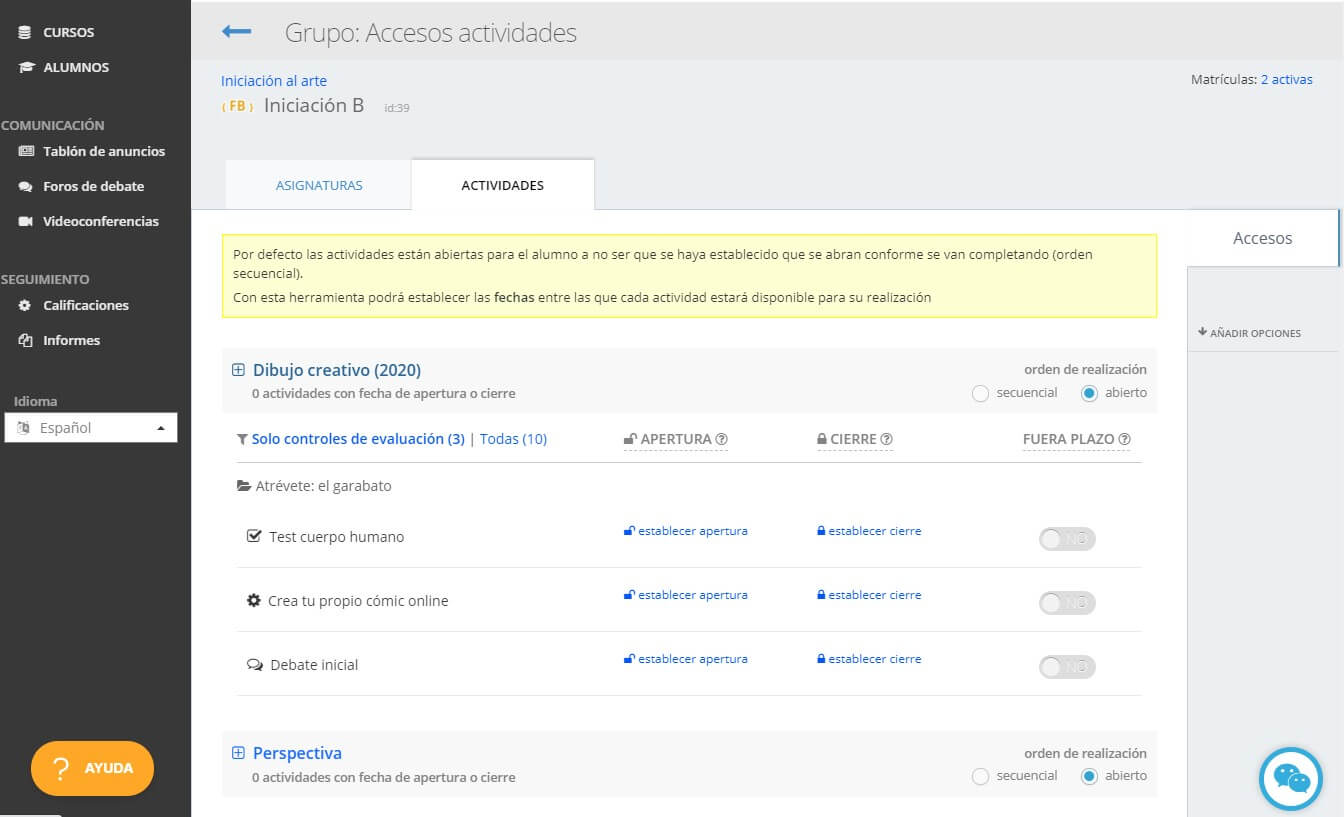
Accesos
En esta pantalla podremos configurar los accesos a las distintas actividades:- Accesos por asignaturas: en caso de que el curso esté dividido en asignaturas, podremos visualizar las fechas en que el alumno podrá acceder al contenido de dicha asignatura. La configuración de accesos en asignaturas corresponde al administrador.
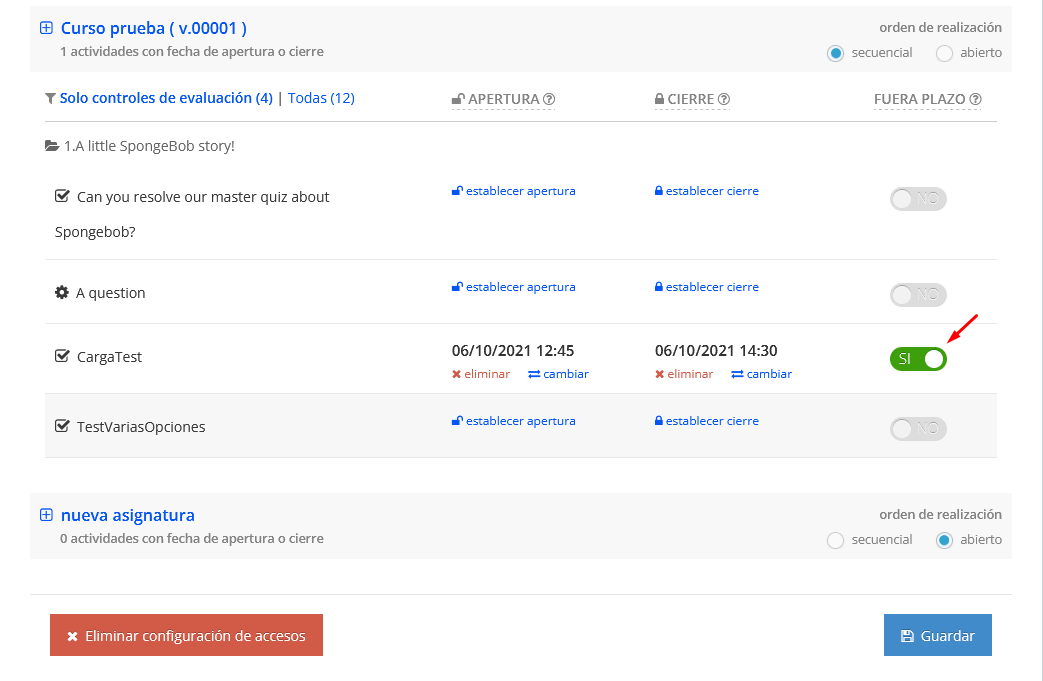
- Acceso a actividades: podrá configurar una fecha de apertura de la actividad, de forma que esté bloqueada hasta dicha fecha, y una fecha límite de realización, para los controles de evaluación (actividades que generan nota). Esta programación de acceso de actividades solo es configurable en grupos síncronos. Podremos decidir si llegada esa fecha límite la actividad se bloquea, impidiendo su realización, o se permite entregar fuera de plazo, de forma que tanto profesor como alumno tenga aviso de que se ha entregado más allá de la fecha límite.
– Para los accesos de actividades tipo test podemos indicar fecha con hora de inicio y fin. Si lo activamos como vemos en la captura, sin la posibilidad de entregar fuera de plazo, el alumno podrá entrar a realizar el test si accede en el día y hora de inicio, y una vez esté realizando el test y le queden menos de 3 horas para fecha y hora fin, le aparecerá un contador de manera informativa para que pueda entregar la actividad dentro del plazo configurado.
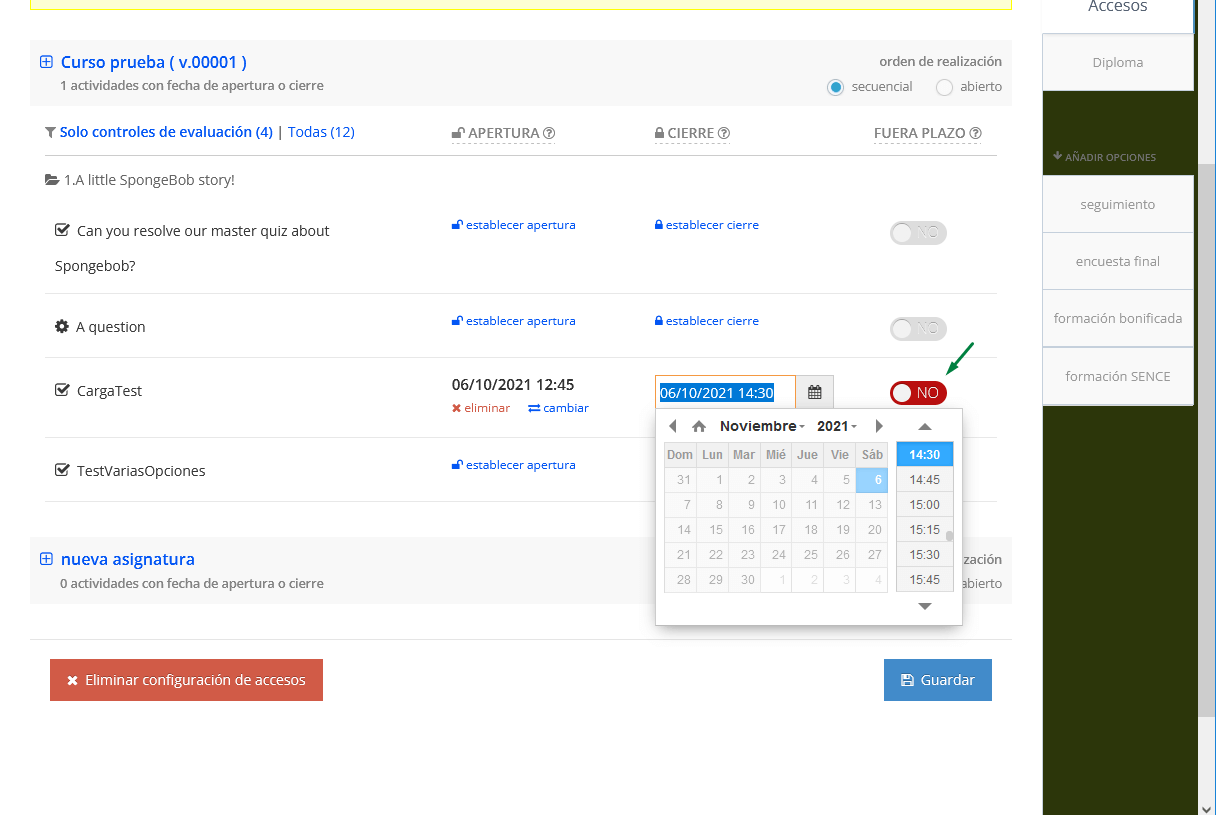

– Si el acceso se configura con la opción entregar fuera de plazo, este contador no aparecerá y solo limitaremos el acceso para que el alumno pueda entrar a realizar la actividad dentro del rango de fechas y horas establecidas.